带团队使用笔熊分享管理加密文档时,你是否遇到过这样的困扰:
- 公司有多名员工都需要发送加密文档,但每个人的账号独立,老板无法统一查看和管理?
- 员工离职后,账号归属模糊,加密文档资产可能随账号“流失”?
- 想要查看某个部门的分享数据,却只能一个个去问员工要截图?
别担心,笔熊分享的“子账号管理”功能正是为解决这些企业痛点而生。它能帮助你将分散的个人账号整合为统一的企业管理体系,实现“你的文档你做主”。
🤔 一、 笔熊分享子账号功能是什么?
简单来说,子账号功能就是让你的笔熊分享主账号拥有 “统管全局” 的能力。
- 资产不流失:员工(子账号)上传的文档,默认归属于企业资产库。即使员工离职,账号被禁用,文档依然留在系统中,可以无缝交接给新同事。
- 权限分级控:你可以根据员工的职位(如总管理、部门经理、普通员工)分配不同的查看和管理权限,既保证工作效率,又兼顾信息安全。
- 数据看得见:作为管理者,你可以随时查看下属账号的文档上传情况和访客数据,无需再通过微信截图汇报。
🛠️ 二、 核心功能:三种权限角色
在创建子账号时,系统提供了三种权限等级,你可以根据实际需求进行分配:2
| 角色名称 | 权限描述 | 适用人群 |
|---|---|---|
| 总管理 | 超级管理员:拥有和主账号同等的权限,可以看到并管理公司所有部门和人员的文档。 | 财务总监、总经理、核心合伙人 |
| 部门负责人 | 部门管家:仅能管理自己所属部门内的子账号及文档,无法查看其他部门人员的数据。 | 销售主管、教研组长、部门经理 |
| 普通用户 | 执行者:只能看到和管理自己上传的文档,无法查看同事的文件。 | 销售人员、讲师、普通职员 |
📖 三、 实操教程:手把手教你搭建团队
第一步:创建子账号
- 登录入口:在电脑端登录笔熊分享主账号。
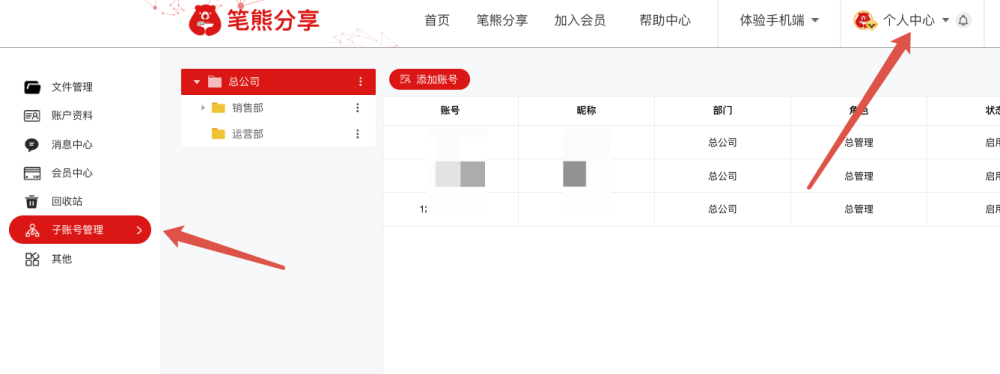
- 进入中心:点击导航栏的 “个人中心” ,选择左侧菜单中的 “子账号管理” 。
- 添加账号:
- 如果你有多个部门,可以先点击 “添加子部门” (如“销售部”、“教研部”)。
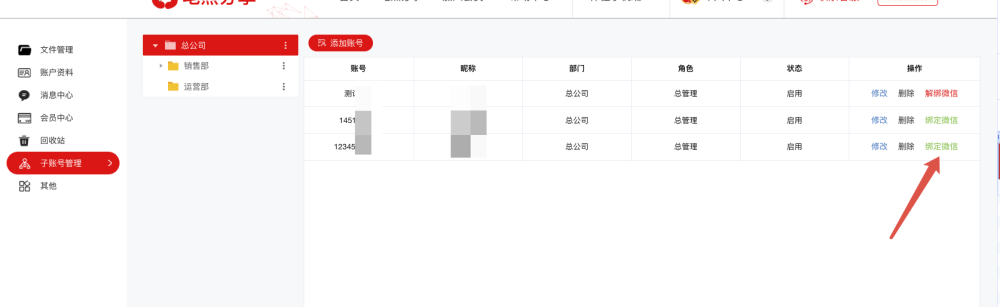
- 点击 “添加账号” ,输入员工的账号名、昵称、密码,并选择对应的部门和角色(权限)。
- 点击确定,一个子账号就创建完成了。

第二步:员工如何登录与绑定微信
创建好账号后,员工可以通过以下方式使用:
方式一:绑定微信登录
在添加的账号后面点击绑定微信,用员工微信扫描弹出的二维码即可绑定,绑定之后员工的微信和小程序就可以使用笔熊分享。
方式二:账号密码登录
员工直接访问笔熊分享官网,使用你分配的账号密码登录。
登录后绑定绑定微信:
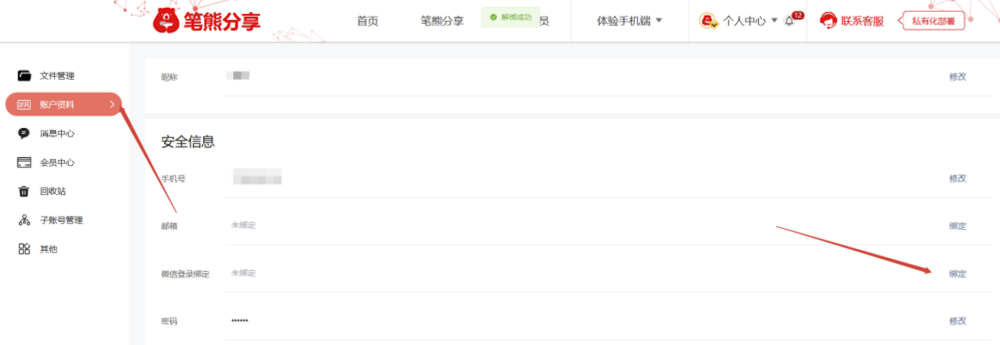
- 员工登录后,进入 “个人中心” > “账号资料” 。
- 找到 “微信登录绑定” ,扫描弹出的二维码。
- 注意:用于绑定的微信必须是未绑定过其他笔熊账号的微信号。绑定成功后,员工以后就可以直接微信扫码登录,后期员工上传的文件有访客提醒也会推送到员工的微信。
第三步:文档交接与管理(离职/调岗必备)
当员工发生变动时,你不需要担心文档丢失,可以通过以下操作进行资产转移:
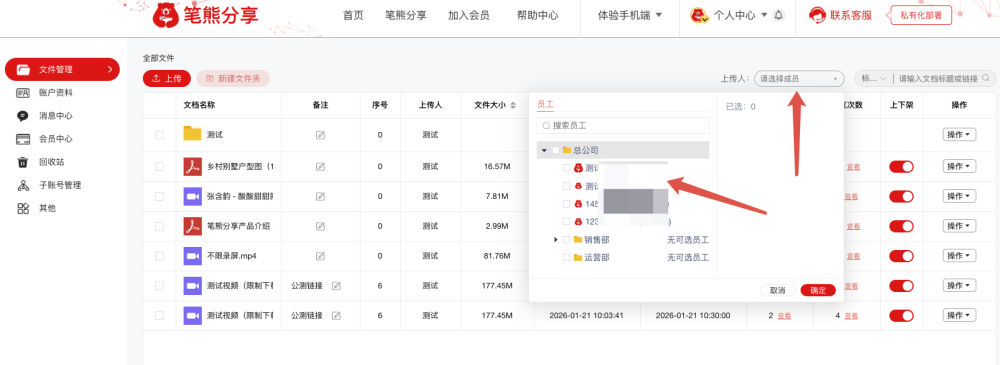
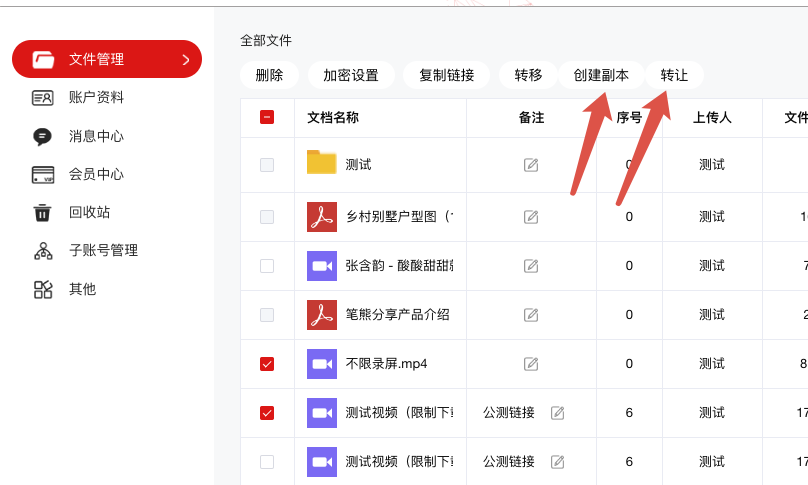
查找文档:在主账号的文件列表中,可以通过筛选“上传人”找到该员工名下的所有文档。
转让/复制:
- 勾选需要转移的文件或文件夹。
- 点击 “转让” :将文件所有权完全转移给新员工(如B员工)。
- 点击 “复制” :将文件复制一份给新员工,原文件保留。
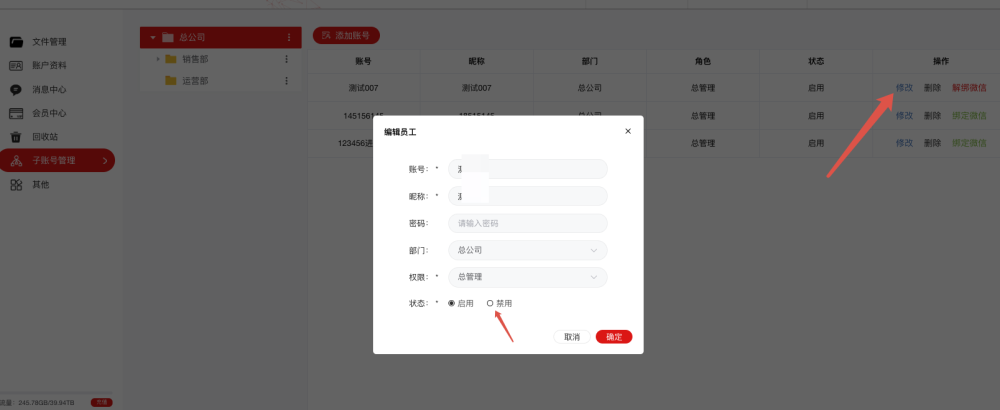
禁用账号:交接完成后,回到“子账号管理”页面,点击“修改”将原员工账号禁用或删除。
💡 四、 进阶小贴士
- 品牌统一:作为企业用户,你还可以在后台设置企业专属的品牌信息。这样发出去的文档将不再显示“笔熊分享”的字样,而是展示你公司的品牌,提升专业形象。
- 数据监控:主账号可以在“消息中心”或“文件管理”中,实时查看子账号的访客申请和访问轨迹,一旦发现恶意用户,可立即拉黑封禁。
通过以上设置,你的团队就能从“单兵作战”升级为“集团军作战”。不仅管理更省心,企业的核心文档资产也得到了最大程度的保障。
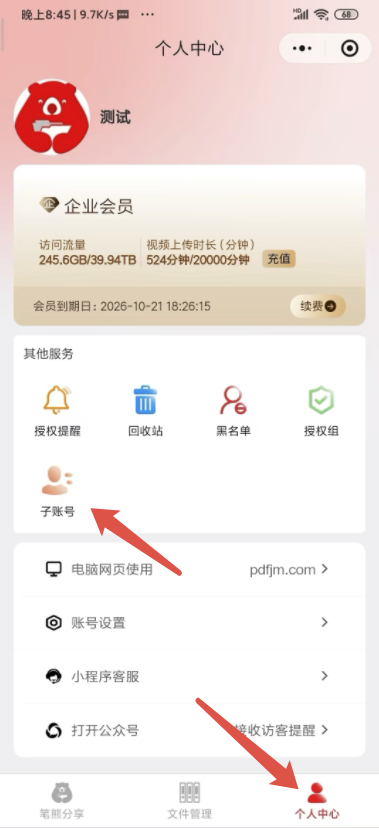
子账号管理入口:
电脑端:笔熊分享官网》个人中心》子账号管理
手机端:笔熊分享小程序》个人中心》子账号