
直接解答
笔熊分享水印可显示访客昵称或自定义文字。“动态水印”强调与当前访客身份相关,不等同于承诺固定移动轨迹或刷新频率。
适用场景
- 设计稿、合同或课程预览希望显示客户标识、项目名或“仅供审阅”等提示。
- 资料分发给不同对象后,希望增加传播来源的识别线索。
操作要点
- 开启水印,选择访客昵称或填写自定义文字。
- 首次上传后,在当前页面完成设置,点击生成分享链接并复制发送。
- 用接收方实际打开方式确认水印内容可辨认,且没有遮挡正文。
操作与核对
上传文件并设置权限 上传本次要分享的文件,直接在当前页面继续设置权限。
开启水印 在文件设置中找到“水印”,开启水印开关。图中显示昵称和自定义文字的设置位置。
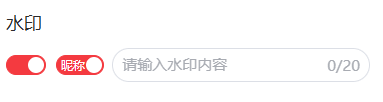
水印设置可选择昵称或填写自定义文字,保存后应核对实际预览效果 选择水印显示内容 需要身份线索时选择访客昵称;需要项目提示时填写自定义文字,例如“仅供审阅”。两者按页面提供的方式配置。
生成分享链接 权限设置完成后,点击“生成分享链接”。
查看实际显示 用接收方实际打开方式确认水印内容可辨认,且没有遮挡正文。
修改已有分享时:进入个人中心 → 文件管理,找到文件,点击“操作 → 设置”修改权限并保存,原分享链接继续使用。
需要区分的规则
昵称不一定是真实姓名,水印只能提供身份线索,不能单独认定泄露者或完成实名认证。水印不是下载、截图、录屏限制的替代品,重要内容需要组合设置。