
直接解答
交付已录制的课程视频时,可用申请授权和一人一码区分学员,配合授权有效期、水印、下载及录屏限制。回放指上传的录制文件,不代表笔熊分享提供直播授课功能;发货与售后另按实际流程处理。
适用场景
- 录播视频、PDF 讲义和学员资格需要放在同一套课程交付流程中管理。
- 不同班级、购买时间或试听阶段,需要不同的资料范围与期限。
操作要点
- 需要明确指定接收人或多人受控查看时,选择申请授权。
- 正式学员分别获得资格,使用授权码时每人不同;同一链接可以继续共用,不共用同一个码。
- 视频按交付要求勾选下载限制。
- 首次上传后,在当前页面完成设置,点击生成分享链接并复制发送。
操作与核对
上传文件并设置权限 上传本次要分享的文件,直接在当前页面继续设置权限。
选择申请授权 在“谁可以看”(阅读验证)中选择“申请授权”。此项用于控制指定人员的查看资格。
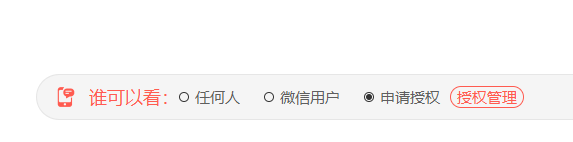
选择“申请授权”后,可从右侧进入“授权管理” 按购买人分配资格 正式学员分别获得资格,使用授权码时每人不同;同一链接可以继续共用,不共用同一个码。
设置视频下载限制 在“视频”限制区域勾选“下载”。“录屏”“快进”“倍速”是旁边的独立选项,按实际交付要求选择。
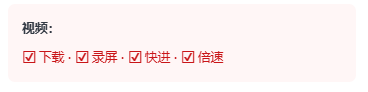
视频限制选项;勾选对应项目表示限制下载、录屏、快进或倍速 设置视频录屏限制 需要限制普通录屏时,在“视频”区域勾选“录屏”。开启后需要告知接收方使用微信小程序观看。
设置课程观看期限 课程统一结束时设置文件有效期;学员分批获得资格时,设置对应的授权期限。
生成分享链接 权限设置完成后,点击“生成分享链接”。
生成后核对观看 生成链接后,用获准学员的身份打开资料,确认可查看的内容。视频开启录屏限制时在微信小程序观看。
修改已有分享时:进入个人中心 → 文件管理,找到文件,点击“操作 → 设置”修改权限并保存,原分享链接继续使用。
需要区分的规则
试听可为 PDF、图片设置密码前预览页数,为视频设置预览秒数。预览值为 0 表示先验证密码。课程质量、售后和平台交易规则需要另外管理,访问控制不提供交易担保。