
直接解答
先分享供评审的效果图预览,设置客户授权、下载与截图限制及水印。高清原图、可编辑源文件和商用许可放到合同约定节点交付,在线限制不能自动解决版权或付款问题。
适用场景
- 甲方先审建筑或室内效果图,高清原图和正式使用范围尚未交付。
操作要点
- 用 PDF 或图片提供本次审阅版本,不在确认前直接交可编辑源文件。
- PDF、图片勾选下载限制,不直接交付原文件。
- 截图按设备分别配置:电脑截图和手机截图是两个独立开关。
- 首次上传后,在当前页面完成设置,点击生成分享链接并复制发送。
操作与核对
先交预览稿 用 PDF 或图片提供本次审阅版本,不在确认前直接交可编辑源文件。
上传文件并设置权限 上传本次要分享的PDF 或图片,直接在当前页面继续设置权限。
设置下载限制 在“文档/图片”限制区域勾选“下载”,用于限制接收方下载原文件。图中同一区域的其他项目需要另外按需求选择。
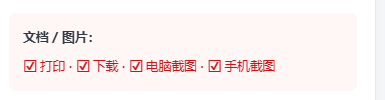
PDF 和图片的限制选项;勾选对应项目表示限制打印、下载或截图 按需设置电脑截图限制 需要限制电脑端截图时,单独勾选“电脑截图”。此选项与手机截图分开控制。
按需设置手机截图限制 需要限制手机截图时,单独勾选“手机截图”。手机访问会进入微信小程序,具体效果受设备环境影响。
开启水印 在文件设置中找到“水印”,开启水印开关。图中显示昵称和自定义文字的设置位置。
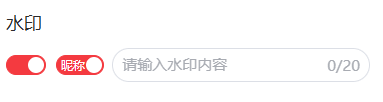
水印设置可选择昵称或填写自定义文字,保存后应核对实际预览效果 生成分享链接 权限设置完成后,点击“生成分享链接”。
正式使用范围另行确认 原图、源文件和使用许可按双方约定交付;这些限制不能保证阻止外部翻拍或一切盗用。
修改已有分享时:进入个人中心 → 文件管理,找到文件,点击“操作 → 设置”修改权限并保存,原分享链接继续使用。
需要区分的规则
水印可显示访客昵称或“仅供审阅”等文字,但不等于实名认证或版权确权。访问记录不能单独认定客户接受方案;也不能靠下架删除客户已经保存的副本。